

🎯 مدیریت هوشمند پروژه های پایتون با محیط مجازی
آیا تا به حال با تداخل نسخه های کتابخانه ها در پروژه های پایتون خود مواجه شده اید؟ محیط مجازی پایتون راهکاری قدرتمند برای ایزوله سازی و مدیریت آسان وابستگی های هر پروژه است. در این مقاله به شما نشان می دهیم که محیط مجازی چیست و چرا استفاده از آن برای هر توسعه دهنده پایتون ضروری است.
🎯 پاسخ سریع
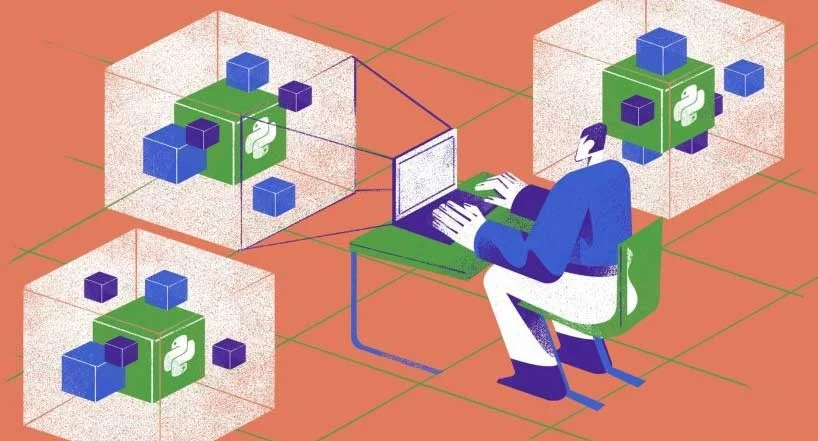
محیط مجازی پایتون (Virtual Environment) یک دایرکتوری ایزوله است که به شما امکان می دهد برای هر پروژه پایتون، مجموعه ای مستقل از مفسر پایتون و کتابخانه های آن را داشته باشید تا از تداخل نسخه ها جلوگیری شود.
در دنیای توسعه نرم افزار، به خصوص با زبانی مانند پایتون که اکوسیستم غنی از کتابخانه ها و فریمورک ها دارد، مدیریت وابستگی های پروژه می تواند به یک چالش بزرگ تبدیل شود. تصور کنید روی دو پروژه پایتون کار می کنید که یکی به جنگو نسخه 2 و دیگری به جنگو نسخه 3 نیاز دارد. نصب هر دو نسخه به صورت سراسری روی سیستم می تواند منجر به تداخل و بروز خطاهای پیش بینی نشده شود که به آن «جهنم وابستگی ها» (Dependency Hell) می گویند. اینجا است که مفهوم محیط مجازی پایتون به کمک توسعه دهندگان می آید. محیط مجازی یک راه حل هوشمندانه برای ایزوله سازی پروژه ها و جلوگیری از این نوع تداخلات است. این ابزار به شما اجازه می دهد تا برای هر پروژه یک کپی مستقل از پایتون و کتابخانه های مورد نیاز آن را داشته باشید، بدون اینکه بر سایر پروژه ها یا نصب سراسری پایتون تأثیر بگذارد.
🔍 محیط مجازی پایتون چیست؟ (Virtual Environment)
محیط مجازی پایتون، که اغلب به اختصار Virtual Environment نامیده می شود، یک دایرکتوری یا پوشه مجزا است که شامل یک نسخه از مفسر پایتون و تمام کتابخانه ها و پکیج هایی است که برای یک پروژه خاص نیاز دارید. این محیط کاملاً ایزوله و مستقل از نصب سراسری پایتون روی سیستم شما عمل می کند. به این معنا که هر پروژه می تواند وابستگی های خاص خود را داشته باشد، بدون اینکه با وابستگی های سایر پروژه ها تداخل پیدا کند. این ایزوله سازی به شما این امکان را می دهد که نسخه های مختلفی از کتابخانه ها را برای پروژه های گوناگون نصب و استفاده کنید و در عین حال، ثبات و پایداری هر پروژه را تضمین نمایید.
💡 نکته تخصصی
محیط مجازی فقط یک کپی سبک از مفسر پایتون و یک پوشه برای نصب پکیج ها است. این به معنای اشغال فضای دیسک کمتر نسبت به نصب کامل پایتون برای هر پروژه است.
📘 چرا باید از محیط مجازی پایتون استفاده کنیم؟
استفاده از محیط مجازی تنها یک توصیه نیست، بلکه یک استاندارد صنعتی در توسعه پایتون است. دلایل متعددی برای این تاکید وجود دارد که هر توسعه دهنده ای باید از آن ها آگاه باشد:
🧭 مدیریت نسخه ها | ✅ ایزوله سازی کامل | ⚡ امنیت و پایداری |
یکی از مهمترین دلایل، جلوگیری از تداخل وابستگی ها (Dependencies) است. بدون محیط مجازی، تمام پکیج هایی که نصب می کنید به صورت سراسری (Global) روی سیستم شما نصب می شوند. این موضوع می تواند مشکل ساز باشد، زیرا ممکن است دو پروژه مختلف به نسخه های متفاوتی از یک کتابخانه نیاز داشته باشند. با محیط مجازی، هر پروژه فضای خود را دارد و می توانید مطمئن باشید که تغییرات در یک پروژه، بر عملکرد پروژه دیگر تأثیری نمی گذارد. علاوه بر این، محیط های مجازی به اشتراک گذاری پروژه ها را آسان تر می کنند. با استفاده از فایل requirements.txt، می توانید لیست دقیق کتابخانه ها و نسخه های مورد استفاده در پروژه خود را به اشتراک بگذارید تا سایر توسعه دهندگان بتوانند به راحتی همان محیط را بازسازی کنند.
🏷️ آشنایی با ابزارهای مدیریت محیط مجازی پایتون
برای ایجاد و مدیریت محیط های مجازی در پایتون، ابزارهای مختلفی وجود دارد که هر کدام ویژگی های خاص خود را دارند. رایج ترین و پرکاربردترین آن ها عبارتند از venv، virtualenv و Conda.
✅ venv (پایتون 3 به بالا) • بخشی از کتابخانه استاندارد پایتون. | ⚠️ virtualenv (پایتون 2 و 3) • ابزاری مستقل و قدرتمندتر. |
Conda:یک سیستم مدیریت پکیج و محیط است که برای زبان های مختلفی از جمله پایتون قابل استفاده است. Conda به خصوص در حوزه علوم داده و هوش مصنوعی که نیاز به مدیریت دقیق پکیج های خاص و حتی نسخه های مفسر پایتون دارند، بسیار محبوب است. اگرچه Conda قدرتمند است، اما برای بسیاری از پروژه های پایتون، venv به دلیل سادگی و ادغام با پایتون، گزینه کافی و مناسبی است.

⚙️ راهنمای گام به گام: نصب و راه اندازی محیط مجازی پایتون
در این بخش، به صورت گام به گام نحوه ایجاد، فعال سازی و غیرفعال سازی محیط مجازی را با استفاده از venv (که از پایتون 3.3 به بعد به صورت پیش فرض وجود دارد) آموزش می دهیم. این روش برای اکثر توسعه دهندگان پایتون 3 توصیه می شود.
🔄 چطور کار می کند
1 ایجاد | 2 فعال سازی | 3 نصب پکیج | 4 غیرفعال سازی |
گام 1: ایجاد محیط مجازی
ابتدا، وارد دایرکتوری پروژه خود شوید. سپس دستور زیر را در ترمینال یا Command Prompt اجرا کنید:
python3 -m venv my_envدر این دستور، my_env نام محیط مجازی شما است که می توانید آن را به دلخواه تغییر دهید. این دستور یک پوشه به نام my_env در دایرکتوری فعلی شما ایجاد می کند.
گام 2: فعال سازی محیط مجازی
پس از ایجاد، باید محیط مجازی را فعال کنید. فعال سازی باعث می شود که مفسر پایتون و ابزار pip موجود در این محیط، به جای نسخه های سراسری سیستم، استفاده شوند.
برای ویندوز:
.my_envScriptsactivateبرای لینوکس و مک:
source my_env/bin/activateپس از فعال سازی، نام محیط مجازی (مثلاً (my_env)) در ابتدای خط فرمان شما نمایش داده می شود که نشان دهنده فعال بودن محیط مجازی است.
گام 3: نصب پکیج ها در محیط مجازی
حالا که محیط مجازی فعال است، می توانید پکیج های مورد نیاز پروژه را با pip نصب کنید. این پکیج ها فقط در همین محیط مجازی نصب می شوند و بر سیستم اصلی تأثیری ندارند.
(my_env) pip install requestsگام 4: غیرفعال سازی محیط مجازی
برای خروج از محیط مجازی و بازگشت به محیط سراسری سیستم، کافی است دستور زیر را اجرا کنید:
deactivate⚠️ هشدار
همیشه قبل از شروع کار روی یک پروژه پایتون، مطمئن شوید که محیط مجازی مربوطه فعال است تا از نصب ناخواسته پکیج ها در محیط سراسری جلوگیری شود.
📋 مدیریت حرفه ای وابستگی ها با requirements.txt
یکی از مهمترین کاربردهای محیط های مجازی، مدیریت آسان و قابل حمل وابستگی های پروژه است. فایل requirements.txt نقش کلیدی در این فرآیند ایفا می کند. این فایل لیستی از تمام پکیج ها و نسخه های دقیق آن ها را که پروژه شما به آن نیاز دارد، نگهداری می کند.
📋 مراحل ایجاد و استفاده از requirements.txt
- ایجاد: پس از نصب تمام پکیج های مورد نیاز در محیط مجازی فعال، دستور
pip freeze > requirements.txtرا اجرا کنید. - بازسازی: برای نصب پکیج ها در یک محیط مجازی جدید یا روی سیستم دیگر، کافی است فایل
requirements.txtرا در دایرکتوری پروژه قرار داده وpip install -r requirements.txtرا اجرا کنید. - کنترل نسخه: این فایل را به همراه کد منبع پروژه خود در سیستم های کنترل نسخه (مانند Git) قرار دهید.
استفاده از این فایل تضمین می کند که همه اعضای تیم توسعه و همچنین محیط های مختلف (توسعه، تست، تولید) از مجموعه ای یکسان از کتابخانه ها استفاده می کنند و از بروز خطاهای ناشی از ناسازگاری نسخه ها جلوگیری می شود.
📘 بهترین روش های (Best Practices) کار با محیط های مجازی در آموزش پایتون
برای به حداکثر رساندن بهره وری و جلوگیری از مشکلات احتمالی، رعایت چند نکته در استفاده از محیط های مجازی ضروری است:
✅ برای هر پروژه یک محیط مجازی مجزا ایجاد کنید.
✅ نام محیط مجازی را کوتاه و توصیفی انتخاب کنید (مثلاً .venv یا env).
✅ پوشه محیط مجازی را به فایل .gitignore اضافه کنید تا در سیستم کنترل نسخه ردیابی نشود.
✅ به طور منظم requirements.txt را با دستور pip freeze > requirements.txt به روزرسانی کنید.
✅ در صورت نیاز به نسخه خاصی از پایتون، از ابزارهایی مانند pyenv (برای لینوکس/مک) یا py (برای ویندوز) استفاده کنید.
🔧 عیب یابی (Troubleshooting) خطاهای رایج محیط مجازی
گاهی اوقات ممکن است در حین کار با محیط های مجازی با مشکلاتی مواجه شوید. در اینجا به چند مورد رایج و راه حل آن ها اشاره می کنیم:
خطا: دستور venv پیدا نمی شود.
راه حل:مطمئن شوید که پایتون 3.3 یا بالاتر روی سیستم شما نصب است. در برخی سیستم ها ممکن است نیاز باشد به جای python3 از python استفاده کنید. اگر از نسخه های قدیمی تر پایتون استفاده می کنید، باید virtualenv را به صورت جداگانه نصب کنید (pip install virtualenv).
خطا: محیط مجازی فعال نمی شود.
راه حل: مسیر فایل activate را به دقت بررسی کنید. در ویندوز Scripts و در لینوکس/مک bin است. همچنین، در ویندوز ممکن است نیاز باشد که PowerShell را به عنوان مدیر (Run as administrator) اجرا کنید یا سیاست اجرای اسکریپت ها را تغییر دهید (Set-ExecutionPolicy RemoteSigned).
💡 بینش
اکثر مشکلات مربوط به محیط مجازی به دلیل عدم تطابق مسیرها یا نسخه های پایتون است. همیشه از نسخه پایتون مناسب برای پروژه و ابزار venv استفاده کنید.
❓ آیا در پروژه های کوچک هم نیاز به استفاده از محیط مجازی دارم؟
بله، اکیداً توصیه می شود. حتی برای کوچکترین پروژه ها نیز استفاده از محیط مجازی یک عادت خوب است که از بروز مشکلات احتمالی در آینده جلوگیری می کند و به شما کمک می کند تا از همان ابتدا به بهترین شیوه های توسعه پایبند باشید.
❓ تفاوت اصلی بین venv و virtualenv چیست؟
venv از پایتون 3.3 به بعد بخشی از کتابخانه استاندارد پایتون است و برای ایجاد محیط های مجازی پایتون 3 توصیه می شود. virtualenv یک ابزار مستقل است که قابلیت های بیشتری دارد و از پایتون 2 نیز پشتیبانی می کند.
❓ اگر محیط مجازی را حذف کنم، چه بلایی سر پروژه ام می آید؟
حذف پوشه محیط مجازی (مثلاً my_env) صرفاً محیط ایزوله را پاک می کند. کد پروژه اصلی شما دست نخورده باقی می ماند. برای بازسازی محیط، کافی است دوباره آن را ایجاد و پکیج ها را از روی requirements.txt نصب کنید.
❓ آیا می توانم یک محیط مجازی را به سیستم دیگری منتقل کنم؟
خیر، توصیه نمی شود که کل پوشه محیط مجازی را کپی کنید. بهترین روش این است که در سیستم مقصد یک محیط مجازی جدید ایجاد کرده و سپس با استفاده از فایل requirements.txt، تمام پکیج ها را مجدداً نصب کنید.
❓ چرا پایتون به صورت پیش فرض از محیط های ایزوله استفاده نمی کند؟
پایتون ابزارهای لازم را (مانند venv) فراهم کرده است، اما فعال سازی آن را به عهده توسعه دهنده می گذارد تا انعطاف پذیری لازم را برای سناریوهای مختلف حفظ کند. در واقع، این یک انتخاب طراحی است که کاربران را قادر می سازد تا کنترل کامل بر محیط های خود داشته باشند.
📌 جمع بندی
محیط مجازی پایتون یک ابزار حیاتی برای هر توسعه دهنده پایتون است که به شما کمک می کند پروژه های خود را به صورت ایزوله و منظم مدیریت کنید. با استفاده از این ابزار، از تداخل نسخه های کتابخانه ها جلوگیری کرده، فرآیند توسعه را ساده تر و قابل اعتمادتر می سازید و می توانید با اطمینان خاطر بیشتری روی پروژه های متعدد کار کنید. با رعایت بهترین شیوه ها و استفاده صحیح از ابزارهایی مانند venv و requirements.txt، می توانید به یک توسعه دهنده پایتون حرفه ای تر تبدیل شوید.
✅ آماده اید تا پروژه های پایتون خود را حرفه ای مدیریت کنید؟
با مطالعه مقالات بیشتر ما، دانش خود را در زمینه توسعه پایتون گسترش دهید.
مشاهده مقالات بیشتر